컴퓨터 느려졌다면 무조건 이 설정 끄세요 (백그라운드 앱 완전 정리)
컴퓨터가 갑자기 느려졌다면 단순한 노후나 오류로 넘기기보다 먼저 컴퓨터 느려짐 원인의 핵심인 백그라운드 앱과 시작 프로그램 실행 상태를 확인해야 하는데, 윈도우에서는 사용자가 인지하지 못하는 사이에도 자동 업데이트·클라우드 동기화·각종 앱 프로세스가 계속 실행되면서 CPU와 메모리를 지속적으로 점유해 전체 성능을 떨어뜨리는 경우가 매우 흔합니다.
컴퓨터가 느려지는 이유
아무것도 안 켰는데도 컴퓨터가 버벅거리거나 팬이 계속 돌아간다면 여러가지의 원인이 있지만 기본적으로는 프로그램 문제일 가능성이 높습니다.
- CPU 사용량 상승
- 메모리 부족
- 부팅 속도 저하
👉 원인은 대부분 백그라운드 앱 자동 실행
특히 윈도우는 기본적으로 여러 앱이 자동으로 실행되도록 설정되어 있어 설정을 해주는 것이 효율적입니다.
백그라운드 앱 끄기
느려진 컴퓨터를 위해 가장 먼저 해야 할 핵심 설정입니다.
설정 방법
- 시작 버튼 클릭
- 설정 → 개인정보 → 백그라운드 앱
- “앱이 백그라운드에서 실행” 끄기
👉 또는 필요 없는 앱만 개별 OFF 해주도록 합니다
꼭 꺼야 할 앱
- 날씨
- Xbox
- 뉴스/광고 앱
- 지도
유지 추천
- 카카오톡
- 이메일
👉 이 설정만 하셔도 불필요한 자원 사용이 크게 줄어듭니다
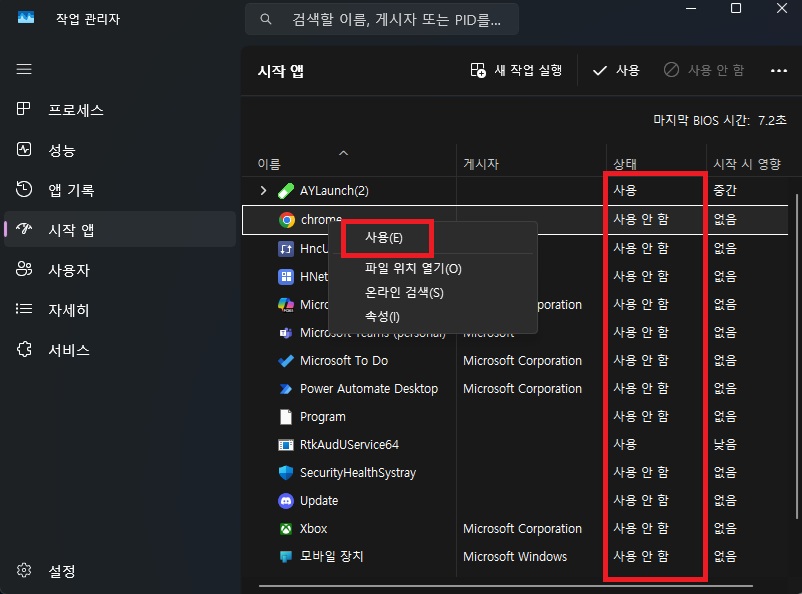
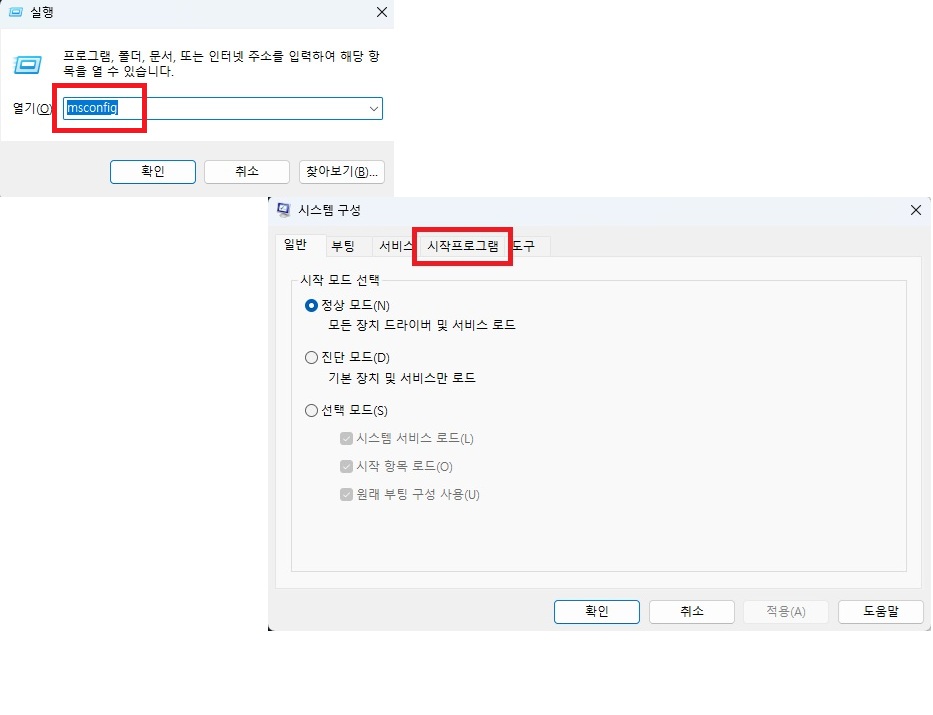
시작 프로그램 끄기
컴퓨터가 켜질 때 자동으로 실행되는 프로그램으로 부팅속도에 문제를 뿐더러 자동적으로 실행이 되면서 백그라운드로 계속 켜져있는 경우가 있습니다.
설정 방법
- Ctrl + Shift + Esc
- 작업 관리자 실행
- 시작프로그램 탭 클릭
- 필요 없는 항목 → 사용 안 함
반드시 꺼야 할 것
- 게임 런처 (스팀 등)
- 자동 업데이트 프로그램
- 불필요한 유틸
작업 관리자에서 바로 종료 하는법
현재 실행 중인 백그라운드 앱을 강제로 종료하는 방법입니다.
설정 방법
- Ctrl + Shift + Esc
- 프로세스 탭
- 사용량 높은 앱 → 작업 끝내기
확인 포인트
- CPU 높은 앱
- 메모리 많이 쓰는 앱
CMD 설정으로 완전 차단하는법 (고급)
실행 방법
관리자 권한 CMD 실행 후 입력
reg add HKCU\Software\Microsoft\Windows\CurrentVersion\BackgroundAccessApplications /v GlobalUserDisabled /t REG_DWORD /d 1 /f
위 내용을 입력해서 실행을 하면 모든 백그라운드 앱이 강제로 차단이 됩니다.
복구 방법
reg add HKCU\Software\Microsoft\Windows\CurrentVersion\BackgroundAccessApplications /v GlobalUserDisabled /t REG_DWORD /d 0 /f
실제 체감 효과
- 부팅 속도 30~50% 개선
- CPU 사용량 감소
- 게임 프레임 상승
- 발열 감소
마무리
겉으로는 아무 프로그램도 실행하지 않은 것처럼 보이지만, 실제로는 수많은 백그라운드 앱과 자동 실행 프로그램이 계속 작동하면서 CPU와 메모리를 지속적으로 점유하고, 그 결과 전체 컴퓨터 성능을 떨어뜨려 속도를 느리게 만드는 것이 핵심 원인입니다. 단 5분만 투자해서 설정하셔도 성능이 좋아지는 것을 체감 하실수가 있습니다.