
윈도우 시작 프로그램 끄는 방법 (부팅 속도 2배 빨라지는 설정)
컴퓨터를 켰는데 느리게 켜지거나, 바탕화면이 뜬 뒤에도 한참 동안 버벅거린 경험 있으신가요? 그 원인 중 하나가 바로 윈도우 시작 프로그램(자동 실행 프로그램)입니다. 불필요한 프로그램이 많을수록 부팅 속도는 확실히 느려집니다.
오늘은 초보자도 1분이면 끝낼 수 있는 시작 프로그램 끄는 방법을 알려드리겠습니다.
시작 프로그램이란?
윈도우를 켤 때 자동으로 실행되는 프로그램입니다. 대표적으로 카카오톡, 디스코드, 클라우드 프로그램, 각종 업데이트 프로그램들이 포함됩니다.
👉 문제는 꼭 필요하지 않은 프로그램까지 자동 실행된다는 점입니다.
1. 작업 관리자에서 끄기 (가장 쉬운 방법)
가장 빠르고 안전한 방법입니다.
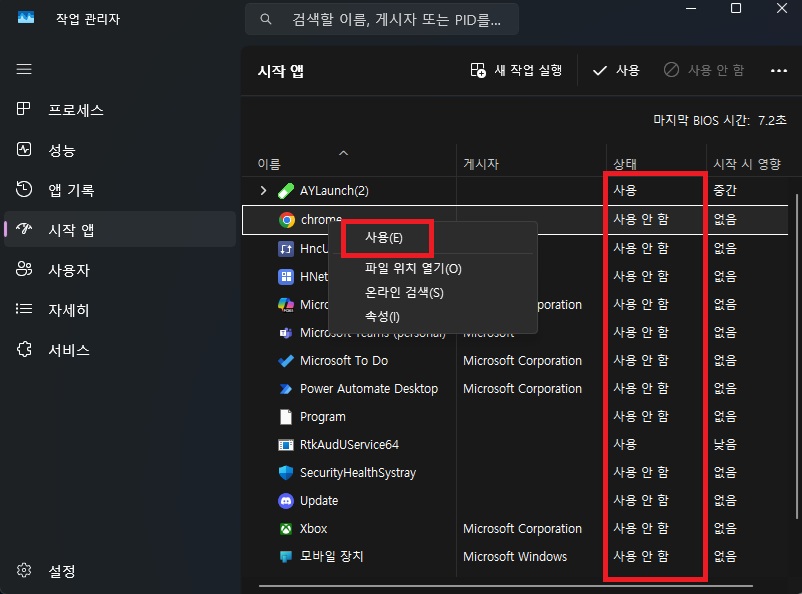
🔹 설정 방법
- 키보드에서 Ctrl + Shift + Esc 눌러 작업 관리자 실행
- 상단 탭에서 시작프로그램 클릭
- 목록에서 불필요한 프로그램 선택
- 우클릭 → 사용 또는 사용 안 함
🔹 꺼도 되는 대표 프로그램
- 업데이트 관련 프로그램
- 게임 런처 (스팀, 배틀넷 등)
- 메신저 (필요시 수동 실행 가능)
👉 단, 아래는 유지 권장
- 백신 프로그램
- 그래픽 드라이버 관련 프로그램
2. 고급 방법 (msconfig)
조금 더 깊은 설정을 원할 때 사용합니다.
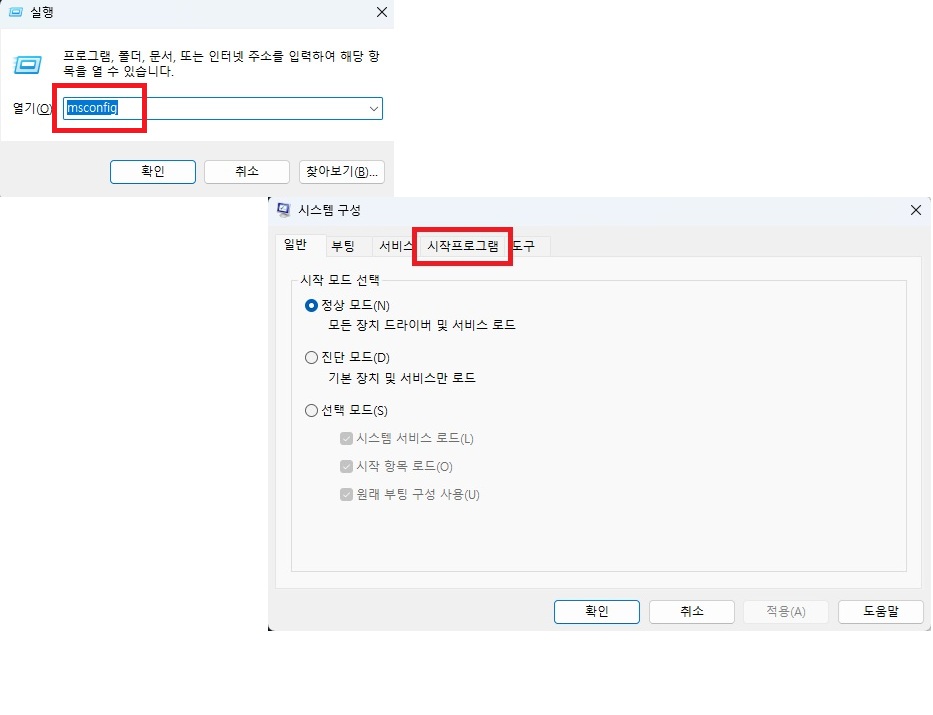
🔹 실행 방법
- 윈도우 키 + R
- msconfig 입력 후 실행
- 시작프로그램 → 작업 관리자 연결
시작 프로그램 정리 효과
실제로 적용하면 체감되는 변화는 아래와 같습니다.
- 부팅 속도 개선
- CPU / 메모리 사용량 감소
- 컴퓨터 발열 감소
- 전체적인 속도 향상
👉 특히 오래된 PC일수록 효과가 큽니다.
주의사항 (중요)
무조건 다 끄는 건 오히려 문제가 될 수 있으니 프로그램명을 검색해보시거나 설치된 파일들을 확인하시고 끄는것을 추천드립니다.
❗ 끄지 말아야 할 것
- 보안 프로그램 (백신)
- 드라이버 관련 프로그램
- 필수 시스템 프로그램
👉 이름이 헷갈리면 검색 후 끄는 것이 안전합니다.
마무리
컴퓨터가 느려졌다고 해서
무조건 포맷하거나 업그레이드할 필요는 없습니다.
시작 프로그램만 정리해도 체감 속도가 크게 달라집니다.
지금 바로 확인해서 불필요한 자동 실행을 정리해보세요.